
AUREON FUN - Carte son externe TERRATEC - Notice d'utilisation et mode d'emploi gratuit
Retrouvez gratuitement la notice de l'appareil AUREON FUN TERRATEC au format PDF.


| Intitulé | Description |
|---|---|
| Type de produit | Carte son externe USB |
| Caractéristiques techniques principales | Entrées et sorties audio, prise en charge de l'audio 24 bits/96 kHz |
| Alimentation électrique | Alimentation par USB |
| Dimensions approximatives | Environ 10 x 7 x 2 cm |
| Poids | Environ 200 g |
| Compatibilités | Compatible avec Windows, macOS, et Linux |
| Fonctions principales | Enregistrement et lecture audio, traitement du son |
| Entretien et nettoyage | Nettoyer avec un chiffon doux, éviter l'humidité |
| Pièces détachées et réparabilité | Réparabilité limitée, pièces non facilement accessibles |
| Sécurité | Utiliser dans un environnement sec, éviter les chocs électriques |
| Informations générales | Idéal pour les musiciens, les podcasteurs et les utilisateurs de logiciels de production audio |
FOIRE AUX QUESTIONS - AUREON FUN TERRATEC
Questions des utilisateurs sur AUREON FUN TERRATEC
0 question sur cet appareil. Repondez a celles que vous connaissez ou posez la votre.
Poser une nouvelle question sur cet appareil
Téléchargez la notice de votre Carte son externe au format PDF gratuitement ! Retrouvez votre notice AUREON FUN - TERRATEC et reprennez votre appareil électronique en main. Sur cette page sont publiés tous les documents nécessaires à l'utilisation de votre appareil AUREON FUN de la marque TERRATEC.
MODE D'EMPLOI AUREON FUN TERRATEC
déclarons que le produit :
SoundSystem Aureon 5.1 Fun
auquel se rapporte cette déclaration, coïncide avec les normes et documents de normalisation suivants :
- EN 55022
- EN 50082-1
Les conditions d'exploitation et milieux d'utilisation suivants doivent être assurés :
zones d'habitation, zones commerciales et industrielles, et petites entreprises.
Cette déclaration se base sur :
Le(s) rapport(s) du laboratoire d'essais CEM
- CCED
Les informations contenues dans ce document peuvent à tout moment être modifiées sans préavis et ne font l'objet d'aucune obligation de la part du vendeur. Aucune garantie ni présentation, directe ou indirecte, n'est donnée concernant la qualité, l'aptitude ou l'efficacité pour une utilisation déterminée de ce document. Le fabricant se réserve le droit de modifier à tout moment le contenu de ce document ou/et les produits correspondants sans être obligé d'en avertir une personne ou une organisation. Le fabricant n'est en aucun cas responsable des dommages résultant de l'utilisation ou de l'incapacité d'utiliser ce produit ou cette documentation, même si l'éventualité de tels dommages est connue. Ce document contient des informations qui sont soumises au droit d'auteur. Tous droits réservés. Aucun extrait ou partie de ce manuel ne peut être copied ou envoyé sous quelle forme que ce soit, quelle manière que ce soit et dans quel but que ce soit sans l'autorisation écrite expresse du détenteur des droits d'auteur. Les noms de produits et de marques mentionnés dans ce document ne le sont qu'à titre d'identification. Toutes les marques déposées et les noms de produits ou de marques mentionnés dans ce document sont la propriété enregistrée du propriétaire respectif.
©TerraTec® Electronic GmbH, 1994-2002. Tous droits réservés (26.06.03).
Sommaire
Structure de la carte 6
Installation du matériel. 7
Montage de la carte. 7
Branchement d'un système de haut-parleurs sur votre carte son Aureon 5.1 Fun............ 9
Installation des pilotes 10
Installation sous Windows 98 SE. 11
Installation sous Windows ME. 15
Installation sous Windows 2000. 18
Installation sous Windows XP 22
Le panneau de configuration Aureon 5.1 Fun 26
Master 26
Sources 27
Enregistrement 28
Orateur 29
S/P-DIF 30
Divers. 31
Le logiciel bundle 32
FAQ 32
Support 32
Dans les instructions d'installation suivantes, le indique la lecture d'identification de votre lecteur de CD-ROM.
Structure de la carte
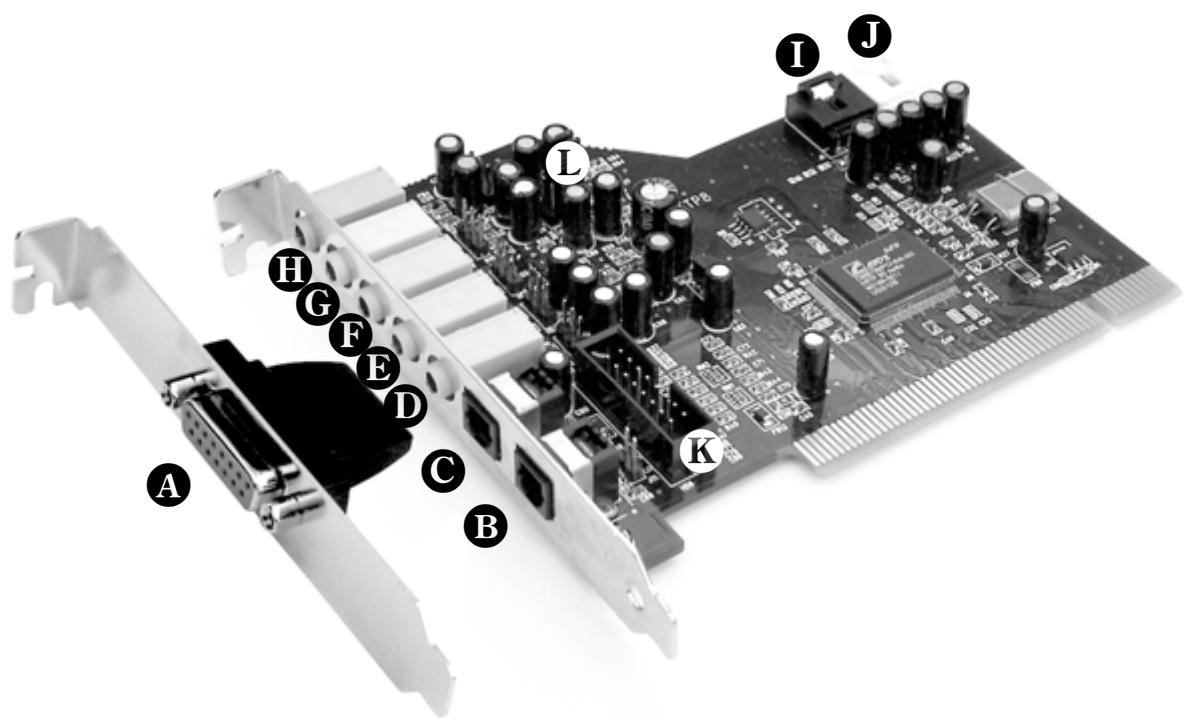
A Port Game/MIDI B Digital Out Digital In • Sortie Line 3 (centre / sub) Sortie Line 2 (arrière) Sortie Line 1 (avant) / sortie casque d'écoute 6 Line In 1 Mic In CD In Aux In K Connecteur port Game Cavalier JP1 (sortie Line / sortie casque d'écoute)
Montage de la carte.
Avant de monter la carte son dans votre ordinateur, prenez connaissance des particularités de la configuration de votre ordinateur. Informez-vous également, en lisant les manuels de votre ordinateur et des autres cartes, sur leurs réglages.
Si vous respectez les consignes suivantes, le montage ne devrait poser aucun problème.
Si cela ne fonctionne toujours pas, notre service d'assistance téléphonique est à votre disposition. Vous trouvez les numéros et les heures d'ouverture de notre service d'assistance technique sur le bordereau d'accompagnement.
Vérifiez d'abord que le contenu du paquet est complet.
Le paquet contient au moins :
- 1 carte son PCI TerraTec SoundSystem Aureon 5.1 Fun
- 1 port avec extension port MIDI/Game 1 CD-ROM d'installation et de pilotes
- 1 carte d'enregistrement TerraTec avec numéro de série 1 carte de service
Renvoyez-nous le plus rapidement possible la carte d'enregistrement ou inscrivez-vous sur Internet à l'adresse http://www.terratec.net/register.htm. Ceci est capital pour le service après-vente et l'assistance téléphonique.
Consigne de sécurité.
Avant d'ouvrir l'appareil, débranchez-le du secteur et de l'ordinateur!
Et maintenant, procédez pas à pas :
- Éteignez votre ordinateur et tous les périphériques raccordés, comme l'imprimante et l'écran. Laissez le câble d'alimentation branché pour que votre ordinateur reste relié à la terre.
- Touchez la plaque métallique située sur l'arrière de votre système pour vous relier à la terre et vous décharger de toute électricité statique. Puis débranchez le câble d'alimentation.
- Retirez le capot de votre PC.
- Cherchez un emplacement d'extension PCI libre et un autre emplacement d'extension quelconque à proximité, retirez la vis de fixation du cache et retirez le cache. Pour assurer un fonctionnement optimal de Aureon 5.1 Fun, CHOISISSEZ si possible un emplacement qui n'est pas situé directement à côté d'une autre carte déjà installée; en effet, certaines cartes (graphiques p. ex.) émettent parfois des signaux pouvant interférer avec votre carte son.
- Enlevez la carte son de l'emballage en faisant attention de ne pas l'endommager, saisissez-la d'une main par les bords tandis que l'autre main repose sur la surface métallique du PC. Cette mesure de précaution permet à la charge électrostatique de votre corps de passer par le PC sans influencer la carte son. Ne touchez en aucun cas aux composants de la carte. Définissez la fonction du port :
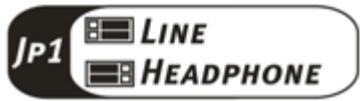
Reliez l'extension port MIDI/Game et, le cas échéant, les autres sources audio internes (par ex. lecteurs CD-ROM DVD) aux ports ou de la carte. - Placez la tôle de la carte son dans l'ouverture de l'emplacement de manière que les broches dorées se trouvent juste au-dessus de la base de l'emplacement pour carte d'extension. - Insérez la carte dans l'emplacement. Éventuellement, il vous faudra enforcer la carte avec une certaine force pour que le contact soit correct. Toutefois, enforcez la carte avec précaution et vérifiez que les contacts soient bien alignés pour éviter d'endommager la carte mère ou la carte son. - Revissez la tôle de fixation de la carte en utilisant la vis d'origine. - Procédez de la même façon pour l'extension port MIDI/Game. - Remontez le capot de l'ordinateur. Raccordez les haut-parleurs ou votre chaîne stéreo à la carte son. - Rebranchez le câble d'alimentation et tous les autres câbles. Assurez-vous que vos haut-parleurs ou votre chaîne stéreo sont réglés sur un faible volume. Démarrez votre ordinateur.
Branchement d'un système de haut-parleurs sur votre carte son aureon 5.1 fun
Vous pouvez brancher sur votre carte son Aureon 5.1 Fun tous les systèmes de haut-parleurs actifs proposés dans le commerce.
Veillez à ce que le port avant ① avec JP1 soit configuré en tant que "Line".
Vous trouverez ci-dessous le branchement typique d'un système de haut-parleurs 6 canaux (5.1) - les câbles de raccordement Cinch 2 pôles sur douille 3,5 mm requis sont en règle générale fournis avec le système de haut-parleurs (c'est par exemple le cas pour tous les produits HomeArena de TerraTec).
Pour brancher un système de haut-parleurs 4 canaux, utilisez uniquement les ports avant F et arrière P et pour brancher un système de haut-parleurs 2 canaux (2.1) uniquement le port F de la carte son.
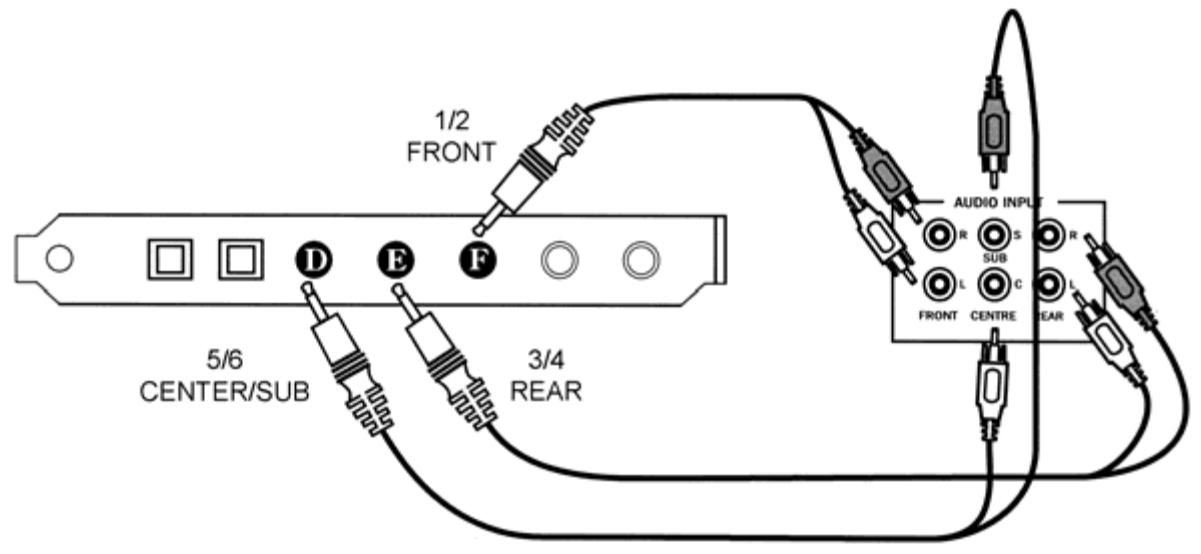
Au terme de l'installation des pilotes et des logiciels, sélectionnez la configuration de haut-parleurs correspondante dans le panneau de commande Aureon 5.1 Fun (voir le chapitre « Le panneau de commande Aureon 5.1 Fun »).
Installation des pilotes
Si vous travailliez sous Windows ME, Windows 2000 ou Windows XP, vous pouvez ignorer ce chapitre et passer directement à la page 15 (Windows ME) ou 18 (Windows 2000).
Avant de procéder à l'installation sous Windows 98 SE, nous vous conseillons toutefois de vérifier que la version de Windows 98 installée sur votre ordinateur est bien la seconde version. Pour cela, ouvrez le « Gestionnaire des périphériques » en procédant comme suit :
Cliquez sur « Démarrer » -> « Paramètres » -> « Panneau de configuration » -> « Système ».
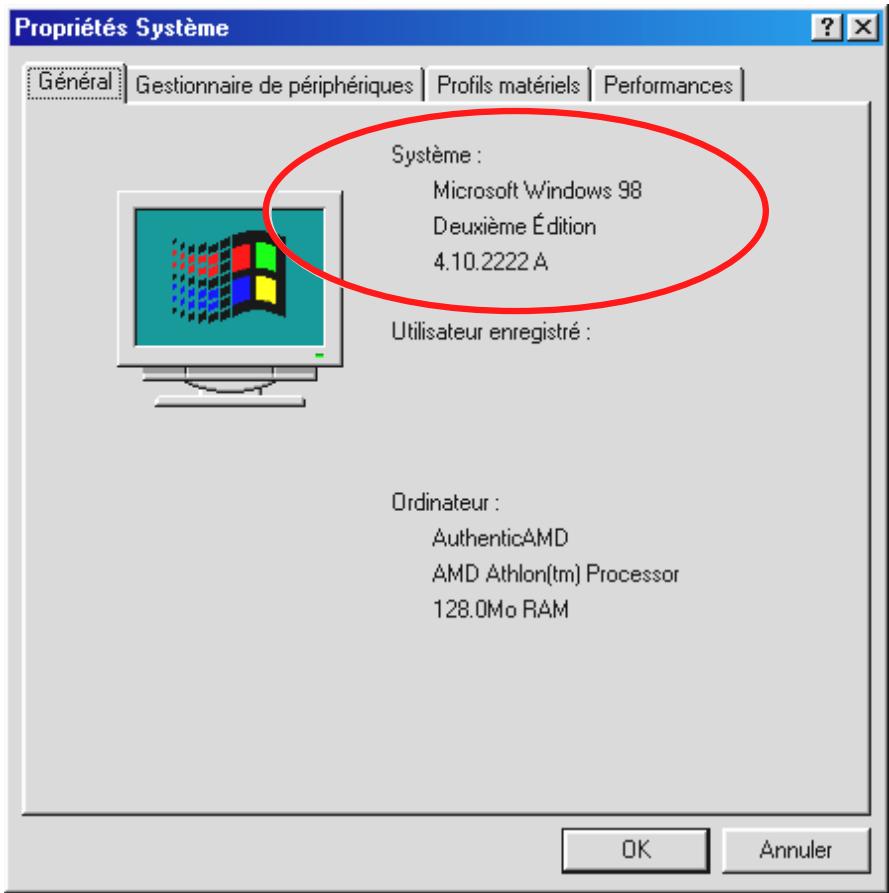
La version Windows 98 SE a en effet été considérablement améliorée par rapport à la première version Windows 98 et constitue la meilleure solution pour les yeux ordinateurs ou les applications cinématographiques.
Si votre ordinateur utilise encore la première version de Windows 98, nous vous conseillons vivement de procéder à une mise à jour. Vous pouvez vous procurer les mises à jour de Windows 98 à Windows 98 SE auprès de votre revendeur. Cet investissement sera rapidement rentabilisé car il vous permettra d'utiliser facilement toutes les fonctions de la carte son en vous évitant ainsi toute perte de temps inutile.
Installation sous windows 98 se.
Une fois le système de sonorisation Aureon 5.1 Fun monté, Windows 98SE reconnaît la carte en tant que nouveau périphérique matériel et affiche l'écran suivant.
Assistant mise à jour de pilote de périphérique
Cet Assistant recherche des pilotes mis à jour pour:
PCI Multimedia Audio Device
Un pilote de périphérique est un logiciel qui permet à un périphérique matériel de fonctionner.
La mise à niveau vers un pilote de périphérique plus récent peut améliorer les performances de votre matériel ou ajouter des fonctionnalités.
<Précièdent
Suivant>
Annuler
Cliquez sur « Suivant »
Assistant mise à jour de pilote de périphérique
Que vous faites
Rechercher un meilleur pilote que celui que vous utilisez en ce moment. (Recommandé)
Afficher une liste de tous les pilotes situés dans un emplacement précis, afin de pouvoir installer le pilote de votre choix.
<Précedent
Suivant>
Annuler
Sélectionnez ici « Recherche le meilleur pilote pour votre périphérique (recommandé) » et cliquez sur « Suivant »
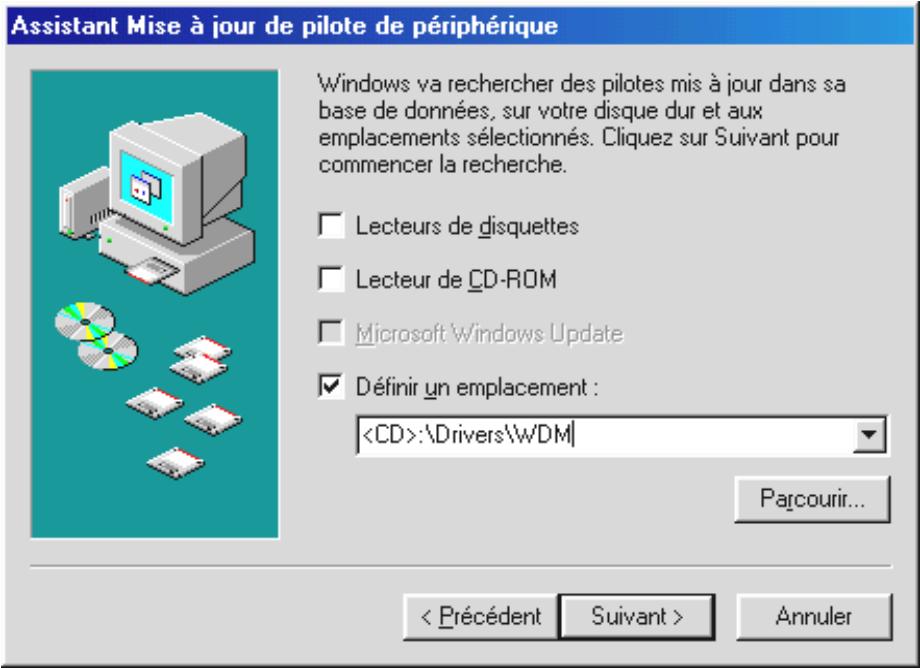
Indiquez ici l'emplacement < CD > : \DriversWDM\,, puis cliquez sur « Suivant ». Vous pouvez aussi définir le chemin d'accès au meilleur pilote pour votre Aureon 5.1 Fun en cliquant sur « Parcourir » avec la souris.
Windows procède alors à l'installation des pilotes et vous renseigne sur l'évolution de la procédure en affichant successivement plusieurs fenêtres. Vous ne devriez plus rien avoir à faire. Si, toutefois, le système avait attendre une réaction de votre part et si vous n'êtes pas sûr de vous, il vous suffit, en règle générale, d'appuyer sur la touche Entrée.
Si Windows avait redemander un fichier de pilote, indiquez alors à nouveau le répertoire cité plus haut du CD-ROM Aureon 5.1 Fun. Il peut également arriver (par exemple s'il s'agit de la
première installation de carte son sur votre système) que vous deviez installer certaines extensions Windows. Ayez donc votre CD Windows à portée de main.
Au terme de l'installation des pilotes, installez au moins la fonction AutoDémarrer du panneau de commande, puis le paquet de logiciels.
Pour cela, lancez le fichier CD : \autorun.exe.
Suivez alors les instructions du programme d'installation correspondant. Vous ne devriez avoir ici aucun problème. Le paquet de logiciels peut être supprimé tout aussi facilement de votre système. Il vous suffit, pour cela, de cliquer sur « Ajout/Suppression de programmes » dans le Panneau de configuration et de rechercher les programmes que vous souhaitez désinstaller. Sélectionnez-les l'un après l'autre en cliquant à chaque fois sur « Ajout/Supprimer... »
Une fois les pilotes installés - à quoi ressemble le système ?
Au terme de l'installation des pilotes, vérifie que votre système Windows 98SE est correctement configuré. Le Gestionnaire de périphériques vous donne une vue d'ensemble du matériel installé et reconnu sur tout ordinateur. Vous le trouvez dans le Panneau de configuration, sous « Système ».
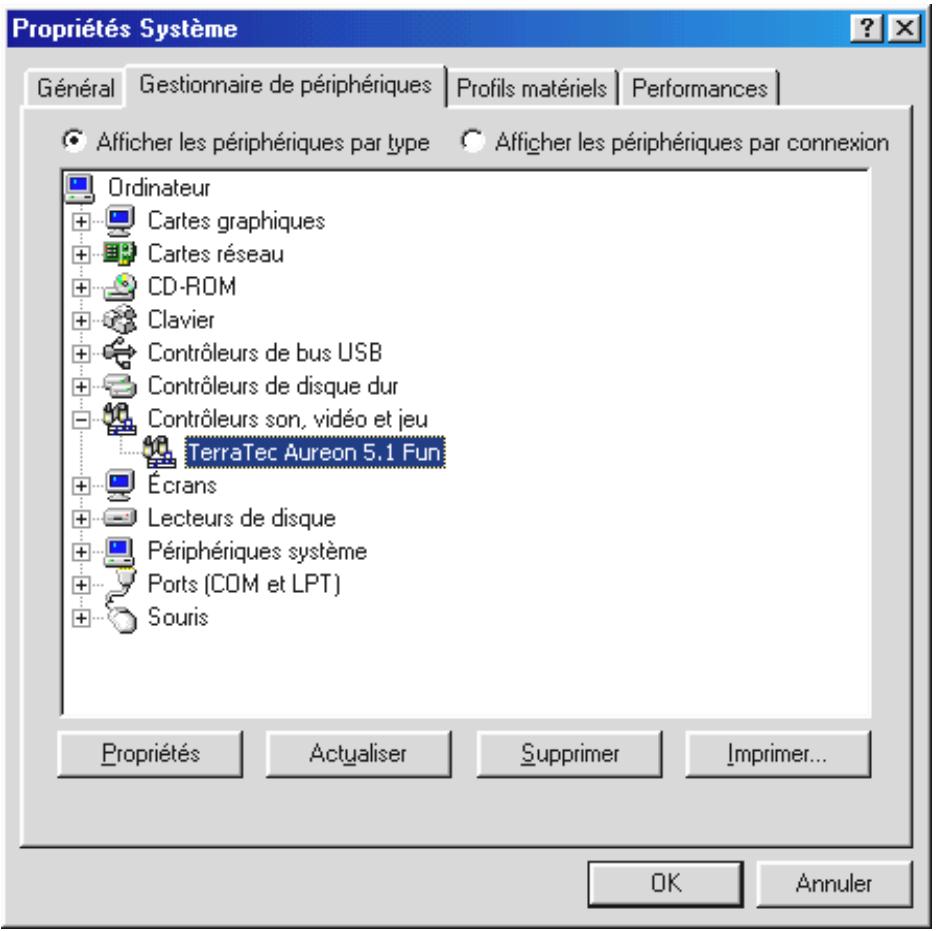
Lorsque l'installation s'est déroulée correctement, vous devriez obtenir cette fenêtre. Sur l'illustration, le groupe « Contrôleurs son, vidéo etiaux » est ouvert. Pour cela, cliquez sur le symbole « + » situé à gauche de la ligne.
Installation sous windows me.
Une fois l'ordinateur redémarré et le nouveau périphérique reconnu par l'Assistant Ajout de nouveau matériel sous Windows ME, vous obtenez la fenêtre suivante.
Assistant ajout de nouveau matériel
Windows a détecté le nouveau matériel suivant :
PCI Multimedia Audio Device
Windows peut rechercher et installer automatiquement les logiciels préinstallés en charge de votre matériel. Si vous êtes accompagné d'un support d'installation, insérez-le
Que voulez-vous faire
Rechercher automatiquement un meilleur pilote (recommandé) Spécifier l'emplacement du pilote (avancé)
<Précièdent
Suivant>
Annuler
Sélectionnez « Spécifier l'emplacement du pilote (avancé) », puis cliquez sur « Suivant »
Assistant ajout de nouveau matériel
Windows va rechercher des nouveaux pilotes dans sa base de données, sur votre disque dur et dans les endroits sélectionnés. Cliquez sur Suivant pour commencer la recherche.
Rechercher le meilleur pilote pour votre périphérique. (Recommandé).
Support amovible (disquette, CD-ROM...) Définir emplacement:
CD:\Drivers\WDM

Parcourir
C Afficher une liste de tous les pilotes situés dans un emplacement précis, afin de pouvoir installer le pilote de votre choix.
<Précièdent
Suivant>
Annuler
Cochez la case « Définir un emplacement : », indiquez le chemin d'accès : \Drivers\WDM\ et cliquez sur « Suivant ». Vous pouvez aussi accéder au répertoire correspondant en cliquant sur « Parcourir »
Là aussi, cliquez sur « Suivant »
Au terme de l'installation des pilotes, installez au moins la fonction AutoDémarrer du panneau de commande, puis le paquet de logiciels.
Pour cela, lancez le fichier CD : \autorun.exe
Suivez alors les instructions du programme d'installation correspondant. Vous ne devriez avoir ici aucun problème. Le paquet de logiciels peut être supprimé tout aussi facilement de votre système. Il vous suffit, pour cela, de cliquer sur « Ajout/Suppression de programmes »
Dans le Panneau de configuration et de rechercher les programmes que vous souhaitez déinstaller. Sélectionnez-les l'un après l'autre en cliquant à chaque fois sur « Ajouter/Supprimer... »
Une fois les pilotes installés - à quoi ressemble le système ?
Au terme de l'installation des pilotes, vérifie que votre système Windows ME est correctement configuré. Le Gestionnaire de périphériques vous donne une vue d'ensemble du matériel installé et reconnu sur votre ordinateur. Vous le trouvez dans le Panneau de configuration, sous « Système » → « Ajout/suppression de matériel ». Cliquez alors sur « Gestionnaire de périphériques ».
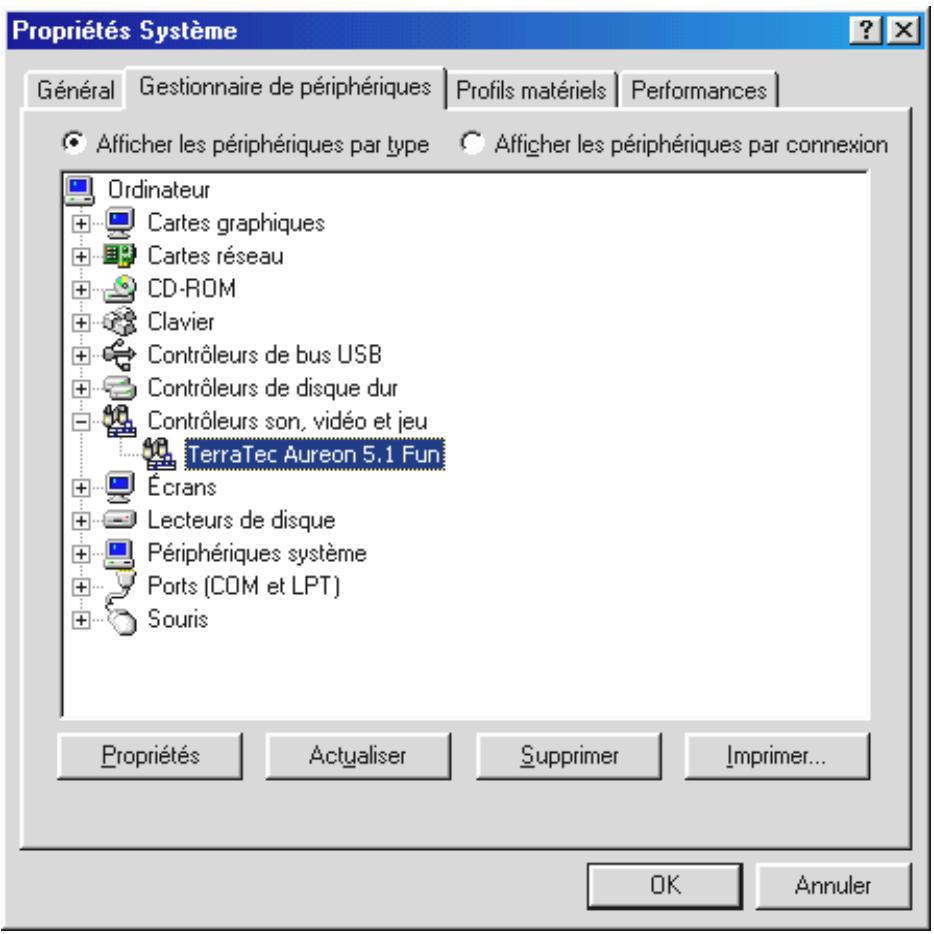
Lorsque l'installation s'est déroulée correctement, vous devriez obtenir cette fenêtre. Sur l'illustration, le groupe « Contrôleurs son, vidéo et jeux » est ouvert. Pour cela, cliquez sur le symbole « + » situé à gauche de la ligne.
Installation sous windows 2000.
Une fois que l'ordinateur a été redémarré, que vous vous êtes inscrit en tant qu'administrateur et que le nouveau périphérique a été reconnu par l'Assistant Ajout de nouveau matériel sous Windows 2000, vous obtenez la fenêtre suivante.
Cliquez sur « Suivant »
Désélectionnez « Rechercher un pilote approprié pour votre périphérique (recommandé) » et cliquez sur « Suivant »
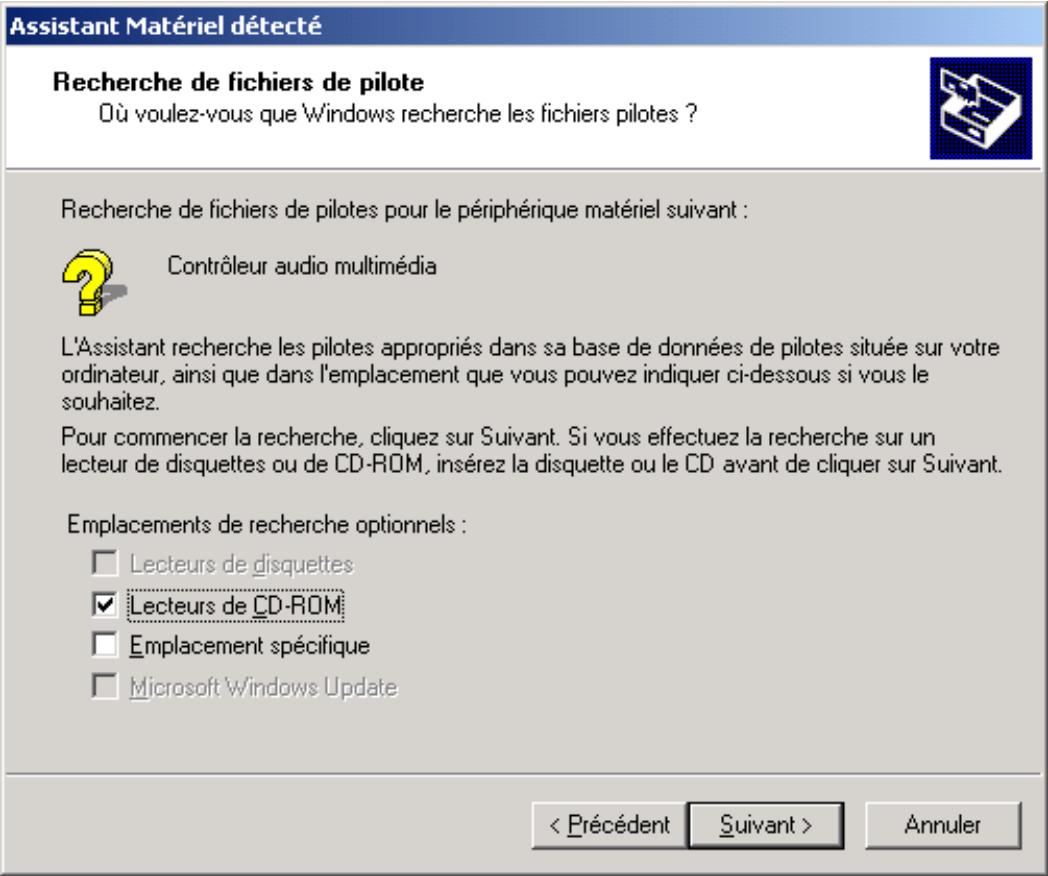
Cochez la case « Lecteurs de CD-ROM » et cliquez sur « Suivant »
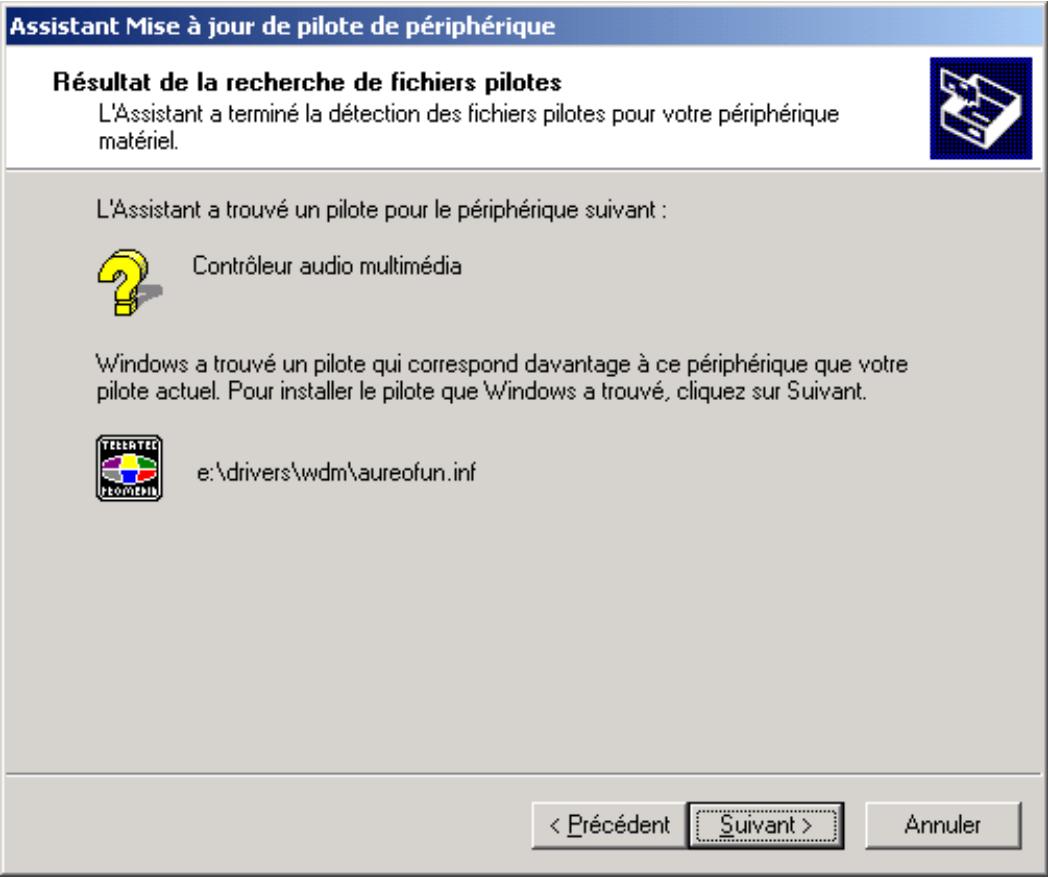
Là aussi, cliquez sur « Suivant »
Poursuivez l'installation en cliquant sur « Oui »
Il se peut qu'un nouveau dialogue de ce type apparaisse pendant la poursuite de l'installation. Dans ce cas, cliquez tout simplement sur « Oui »
Windows procède alors à l'installation des pilotes et vous renseigne sur l'évolution de la procédure en affichant successivement plusieurs fenêtres. Vous ne devriez plus rien avoir à faire. Si, toutefois, le système avait attendre une réaction de votre part et si vous n'êtes pas sur de vous, il vous suffit, en règle générale, d'appuyer sur la touche Entrée.
Si Windows avait redemander un fichier de pilote, indiquez alors à nouveau le réseau cité plus haut du CD-ROM Aureon 5.1 Fun.
Au terme de l'installation des pilotes, installez au moins la fonction AutoDémarrer du panneau de commande, puis le paquet de logiciels.
Pour cela, lancez le fichier CD : \autorun.exe.
Suivez alors les instructions du programme d'installation correspondant. Vous ne devriez avoir ici aucun problème. Le paquet de logiciels peut être supprimé tout aussi facilement de votre système. Il vous suffit, pour cela, de cliquer sur « Ajout/Suppression de programmes » dans le Panneau de configuration et de rechercher les programmes que vous souhaitez déinstaller. Sélectionnez-les l'un après l'autre en cliquant à chaque fois sur « Ajouter/Supprimer... »
Une fois les pilotes installés - à quoi ressemble le système ?
Au terme de l'installation des pilotes, vérifie que votre système Windows 2000 est correctement configuré. Le Gestionnaire de périphériques vous donne une vue d'ensemble du matériel installé et reconnu sur votre ordinateur. Vous le trouvez dans le Panneau de configuration, sous « Système » → « Ajout/suppression de matériel ». Cliquez alors sur « Gestionnaire de périphériques ».
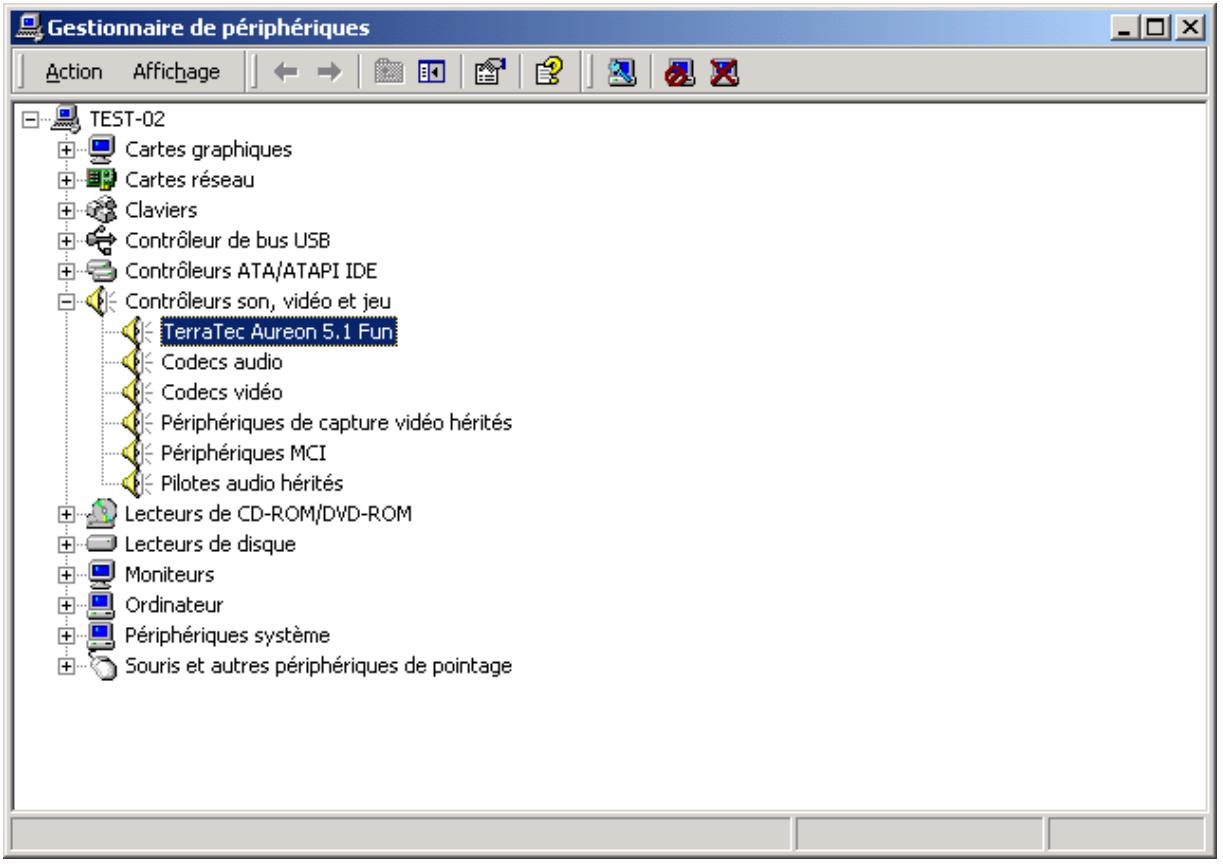
Lorsque l'installation s'est déroulée correctement, vous devriez obtenir cette fenêtre. Sur l'illustration, le groupe « Contrôleurs son, vidéo etiaux » est ouvert. Pour cela, cliquez sur le symbole « + » situé à gauche de la ligne.
Installation sous windows XP.
Une fois que l'ordinateur a été redémarré, que vous vous êtes inscrit en tant qu'administrateur et que le nouveau périphérique a été reconnu par l'Assistant Mise à jour du matériel sous Windows XP, vous obtenez la fenêtre suivante.
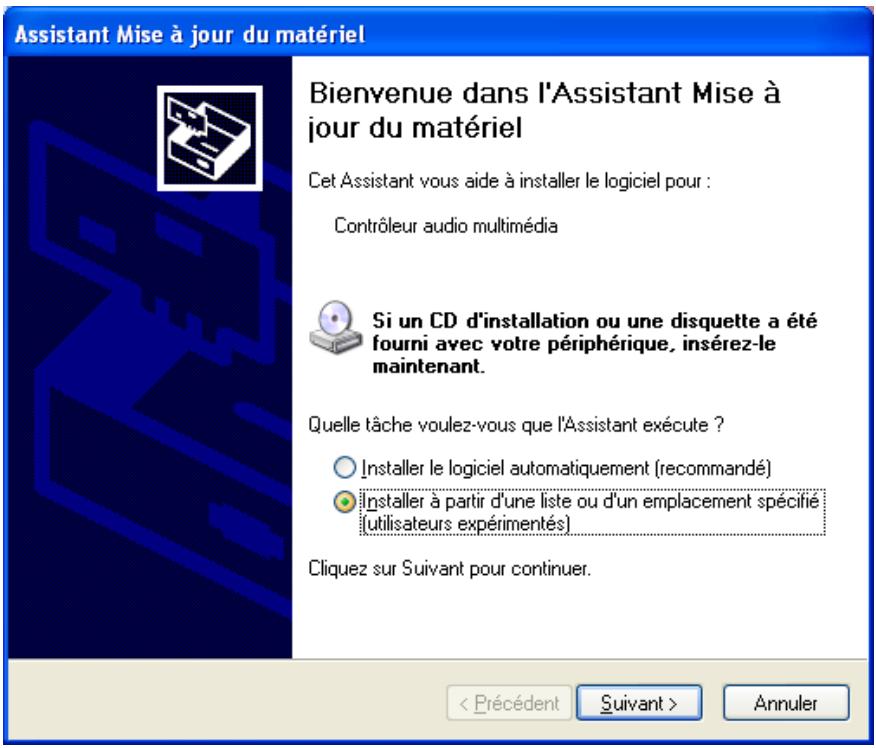
Sélectionnez « Installer à partir d'une liste ou d'un emplacement spécifique », puis cliquez sur « Suivant »
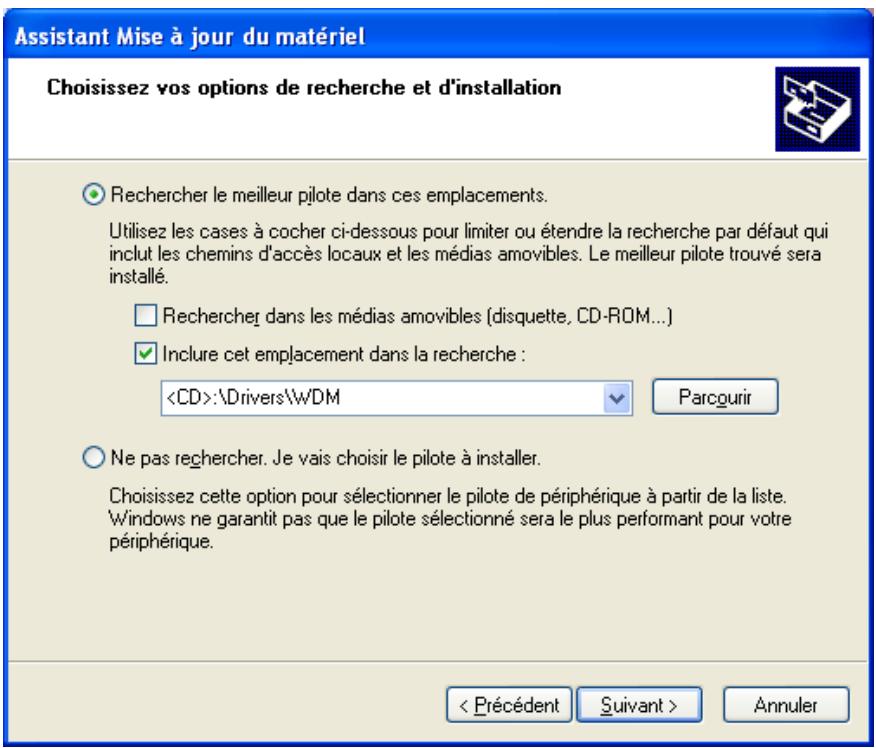
Désélectionnez « Inclure cet emplacement dans la recherche » et indiquez le chemin « :\Drivers\WDM ». Cliquez ici sur « Suivant »
Installation matérielle

Le logiciel que vous êtes en train d'installer pour ce matériel :
TerraTec Aureon 5.1 Fun
n'a pas été valide lors du test permettant d'obtenir le logo Windows et vérifiant sa compatibilité avec Windows XP. [Indiquez-moi pourquoi ce test est important.]
Continuer l'installation de ce logiciel peut mettre en péril ou déstabiliser le bon fonctionnement de votre système, maintenant ou dans l'avenir. Microsoft recommande fortement que vous arrêtiez cette installation maintenant et contactiez le fournisseur du matériel pour obtenir le logiciel qui a été validé lors du test permettant d'obtenir le logo Windows.
Continuer
Arrêter l'installation
Pas de panique, tout va bien :
Ce message apparait pour toutes les composantes, matérielles ou logicielles, qui n'ont pas été certifiées par Microsoft. Ce message ne renseigne en aucun cas sur la qualité des composantes. Parfois, le fait de respecter à 100% les critères Microsoft peut même entraîner une baisse des performances. De plus, chaque mise à jour des pilotes doit également faire l'objet d'une certification, ce qui retarde d'autant la mise à disposition via Internet.
C'est la raison pour laquelle nous vous conseillons de ne pas interrompre l'installation à ce stade. En effet, nous soumettons tous nos produits à une série de contrôles intensifs et avons testé l'intégralité des fonctions sous tous les systèmes d'exploitation pris en charge. Vous pouvez donc poursuivre l'installation en toute tranquillité.
Cliquez sur « Terminer »
Il se peut qu'un nouveau dialogue de ce type apparaisse pendant la poursuite de l'installation. Dans ce cas, cliquez tout simplement sur « Oui »
Windows procède alors à l'installation des pilotes et vous renseigne sur l'évolution de la procédure en affichant successivement plusieurs fenêtres. Vous ne devriez plus rien avoir à faire. Si, toutefois, le système avait attendre une réaction de votre part et si vous n'êtes pas sûr de vous, il vous suffit, en règle générale, d'appuyer sur la touche Entrée.
Si Windows avait redemander un fichier de pilote, indiquez alors à nouveau le répertoire cité plus haut du CD-ROM Aureon 5.1 Fun.
Au terme de l'installation des pilotes, installez au moins la fonction AutoDémarrer du panneau de commande, puis le paquet de logiciels.
Pour cela, lancez le fichier CD : \autorun.exe.
Suivez alors les instructions du programme d'installation correspondant. Vous ne devriez avoir ici aucun problème. Le paquet de logiciels peut être supprimé tout aussi facilement de votre système. Il vous suffit, pour cela, de cliquer sur « Ajout/Suppression de programmes » dans le Panneau de configuration et de rechercher les programmes que vous souhaitez déinstaller. Sélectionnez-les l'un après l'autre en cliquant à chaque fois sur « Ajouter/Supprimer... »
Une fois les pilotes installés - à quoi ressemble le système ?
Au terme de l'installation des pilotes, vérifie que votre système Windows XP est correctement configuré. Le Gestionnaire de périphériques vous donne une vue d'ensemble du matériel installé et reconnu sur votre ordinateur. Vous le trouvez dans le Panneau de configuration, sous « Système » - « Ajout/suppression de matériel ». Cliquez alors sur « Gestionnaire de périphériques ».
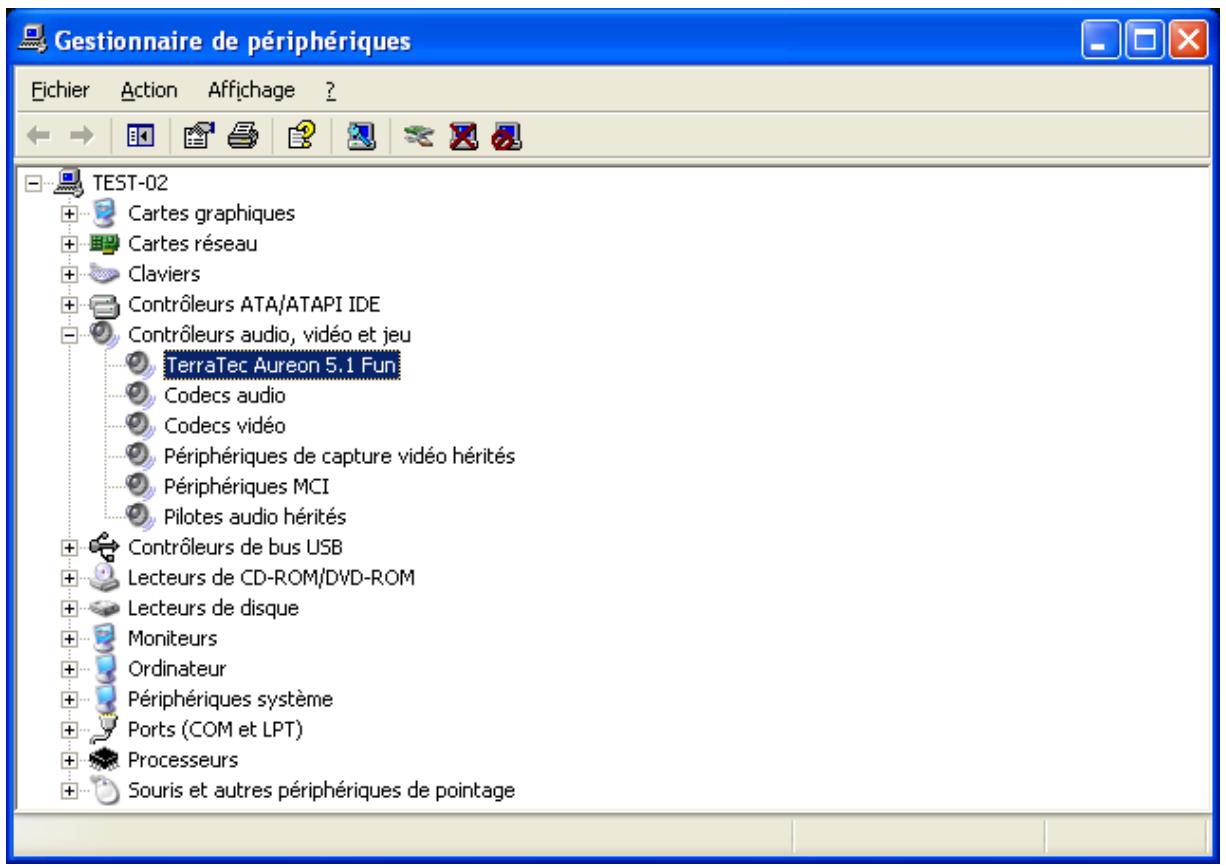
Lorsque l'installation s'est déroulée correctement, vous devriez obtenir cette fenêtre. Sur l'illustration, le groupe « Contrôleurs audio, vidéo et jeu » est ouvert. Pour cela, cliquez sur le symbole « + » situé à gauche de la ligne.
Le panneau de configuration aureon 5.1 fun
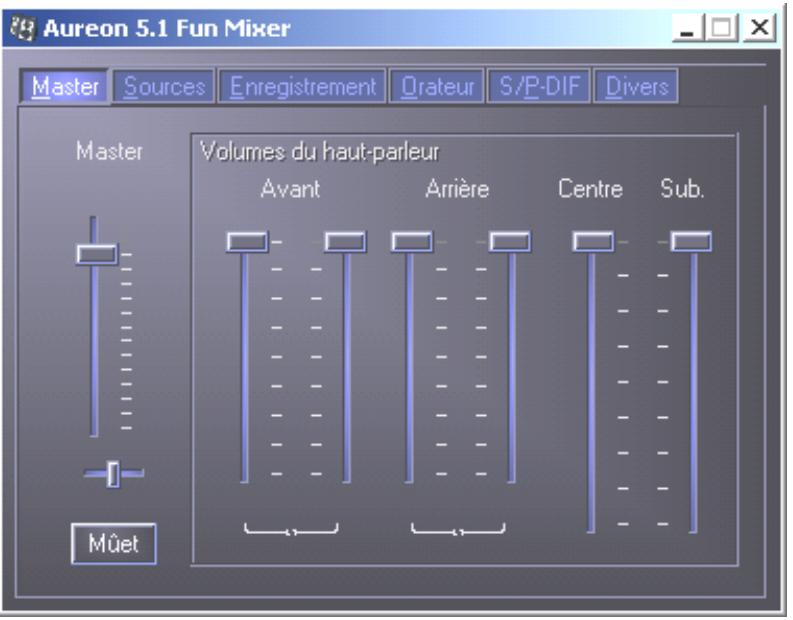
Pour pouvoir bénéficier de l'intégralité des fonctionnalités de la carte Aureon 5.1 Fun, il est impératif d'installer le panneau de configuration. Lancez AUTORUN. EXE dans le répertoire racine du CD d'Aureon 5.1 Fun et sélectionnez la commande « Panneau de configuration »
C'est ici que vous réglez le volume des différents haut-parleurs. Les deux régulateurs « Avant » sont ceux qui sont le plus utilisés car ils permettent de régler le volume des deux haut-parleurs avant.
Le régulateur « Master » gère l'ensemble des sorties et peut être assourdie en cliquant une seule fois sur la touche MUET.
Sources
C'est ici que vous réglez le volume des différentes sources de signaux.
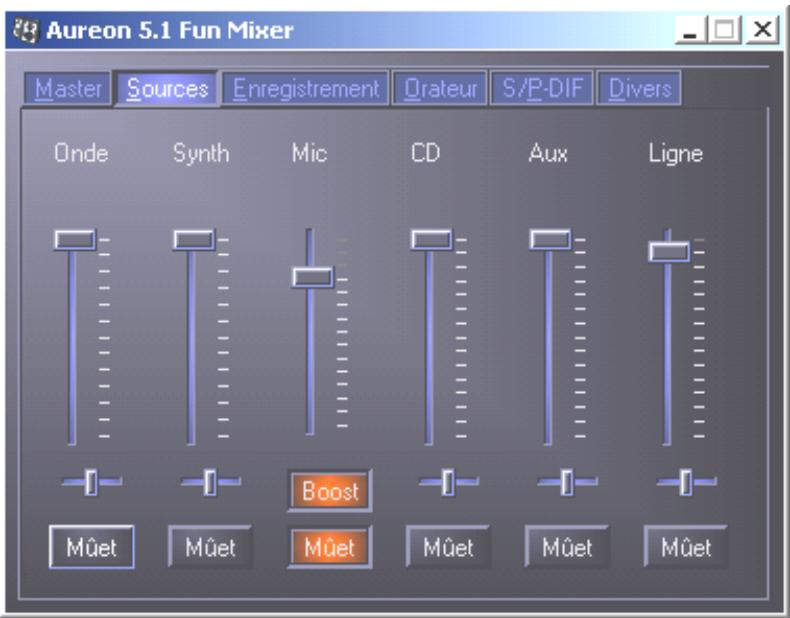
La touche Muet permet de couper le volume de chacune des sources de signaux. Une source dont le volume est coupé est tout de même enregistrée si elle a été explicitement sélectionnée.
Pour modifier l'image stéréo, utilisez les régulateurs panoramiques situés sous les régulateurs de volume.
Touche boost
Cette touche concerne l'entrée microphone et peut, lorsqu'elle est activée, amplifier le signal d'entrée jusqu'à 20 dB.
Enregistrement
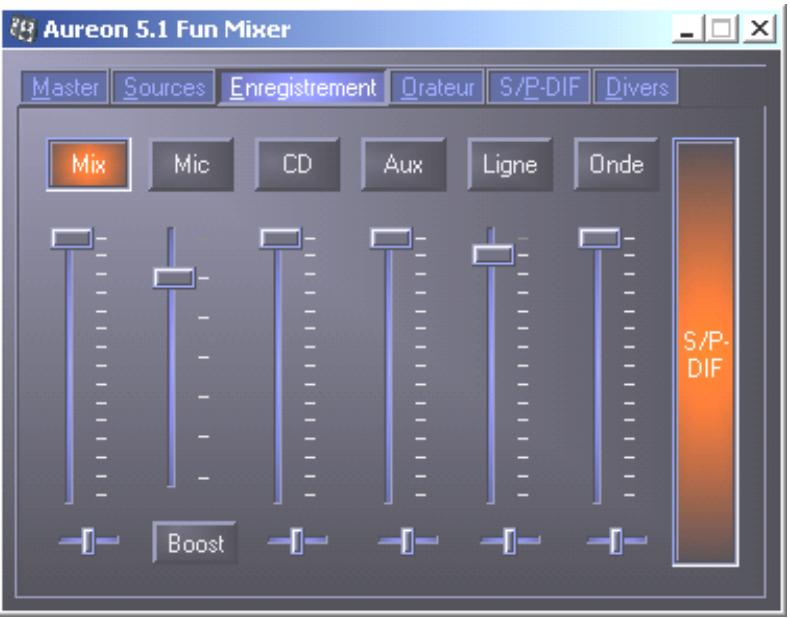
Dans la fenêtre Enregistrement, vous définissez la source de signal devant être enregistrée et son volume. La touche « Mix » permet d'enregistrer simultanément toutes les sources activées.
S/P-DIF est un signal numérique dont le volume ne peut pas être réglé.
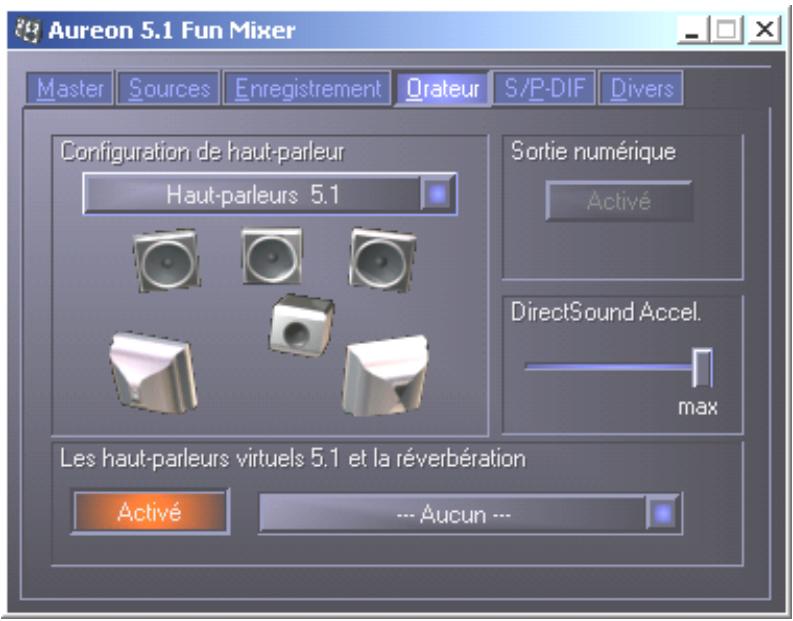
Orateur
Cette option permet de définir les paramètres suivants :
Configuration de haut-parleur
Vous définissez ici la configuration de haut-parleurs que vous souhaitez utiliser.
Il est ici possible d'activer chacun des haut-parleurs séparément afin de contrôler son câblage et son fonctionnement. Lorsque vous cliquez sur un haut-parleur, celui-ci grésille.
Sortie numérique
Cette touche permet d'activer/désactiver la sortie audio numérique.
La sortie numérique peut uniquement être activée en mode « Haut-parleur stéréo » ou « Casque d'écoute »
Direct sound accelerator ( direct sound accel. )
Vous pouvez régler ici l'accélération matérielle Direct Sound. En règle générale, il est conseillé de veiller à ce que ce paramètre soit réglé sur le maximum.
Les haut-parleurs virtuels 5.1 et la réverbération
Vous activez et sélectionnez ici l'effet d'écho que vous souhaitez.
Sortie:
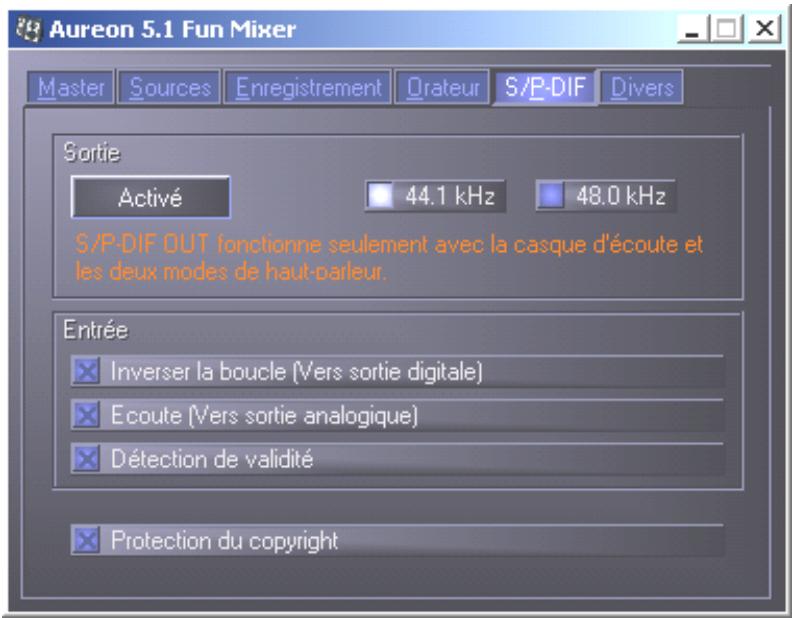
La touche « Activé » permet de d'activer ou de désactiver la sortie numérique. La sortie numérique peut uniquement être activée en mode « Haut-parleur stéréo » ou « Casque d'écoute »
Vous sous-poucez également à sélectionner ici la fréquence d'échantillonnage utilisée.
Inverser la boucle
Cette touche permet de mettre en boucle l'entrée numérique sur la sortie numérique.
Écoute
Cette touche permet de partager en boucle le signal de la sortie numérique sur la sortie analogique.
Détecttion de validité
Lorsque cette option est activée, le système vérifie si un signal S/PDIF valide est appliqué.
Protection du copyright
Lorsque cette option est activée, le signal transmis à la sortie numérique est pourvu d'un bit « Copy ». Cela signifie, lorsque vous enregistrez un signal numérique alors que l'option Protection du copyright est activée, que ce signal ne pourrait pas être enregistré une nouvelle fois.
Préférences
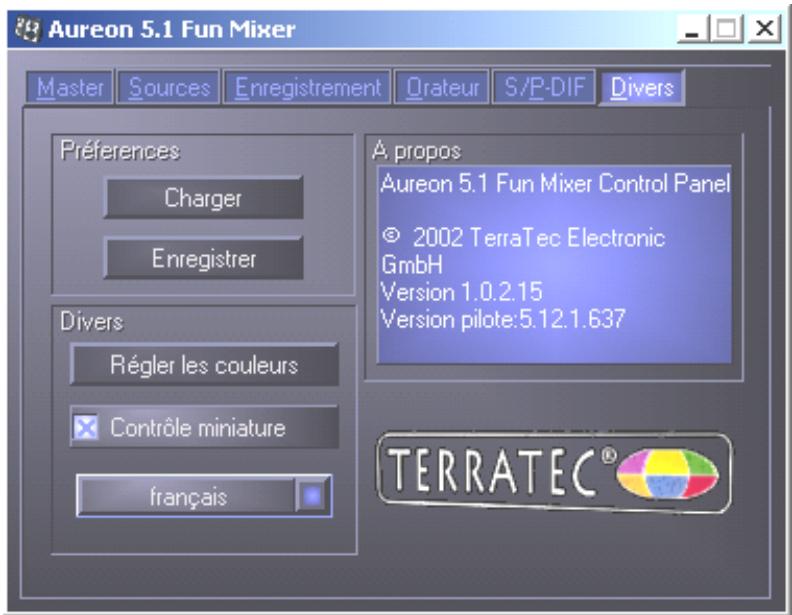
Vous pouvez ici enregistrer sous un profil les paramètres régés dans le panneau de configuration pour le recharger ultérieurement.
Régler les couleurs
Vous pouvez modifier ici les couleurs du panneau de configuration en fonction de vos souhaits.
Contrôle miniature
Lorsque cette option est activée, le symbole du panneau de configuration de votre carte son apparaît de manière permanente dans la barre des tâches.
Sélection de la langue
En outre, le menu déroulant vous permet de modifier la langue d'affichage du panneau de configuration.
Cette fenêtre indique les versions du pilote et du panneau de configuration actuellement installées sur votre ordinateur.
Le logiciel bundle
Les logiciels bundle peuvent être installés de façon confortable à partir de l'autodémarrage. Lancez AUTORUN.EXE dans le répertoire racine du CD d'Aureon 5.1 Fun et sélectionnez la commande « Logiciel »
Les questions les plus fréquemment posées (foire aux questions) sur la carte Aureon 5.1 Fun peuvent également être facilement affichées au moyen de la fonction AutoDémarrer. Lancez AUTORUN.EXE dans le répertoire racine du CD d'Aureon 5.1 Fun et sélectionnez la commande « FAQ ».
Support
Vous trouverez des informations détaillées sur l'assistance technique téléphonique de TerraTec et sur les offres dans notre boîte de courrier électronique et sur Internet dans le bordereau d'accompagnement ci-joint.